Tampilkan postingan dengan label Flash. Tampilkan semua postingan

Kamis, 21 April 2011

Membuat Presentasi dengan Macromedia Flash 8


Akhirnya, jadi juga ni tutorial buat teman-teman saya. Alhamdulillah. Mudah-mudahan bermanfaat. Amiin.
Let’s go…
  • Buka aplikasi Macromedia Flash 8 anda.
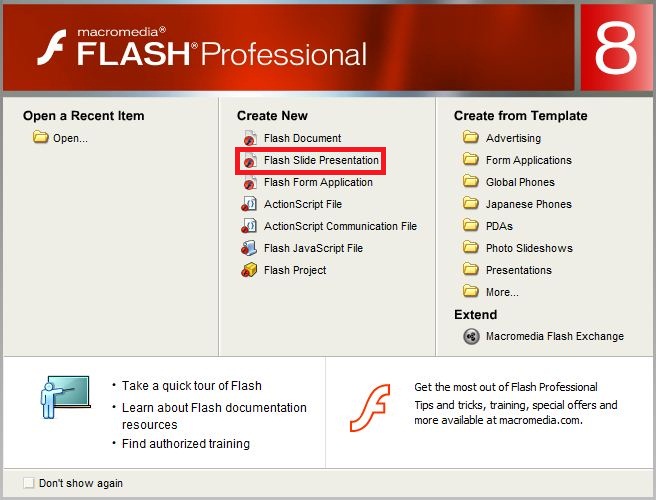
  • Pada jendela Macromdia Flash 8, pilih Flash Slide Presentation. Maka akan muncul lembar kerja baru beserta slidenya yang bernama presentation dan slide1.
  • Sebelum kita membuat presentasi dengan Macromedia Flash 8, anda harus membuat planning atau rencana tentang presentasi anda. Mau di isi apa di setiap slide yang anda buat? Kalian pasti udah ga asing lagi kan sama arti dari slide? Kalau belum paham, cari aja di mbah google ya…
  • Baik, kali ini saya akan membuat 3 slide sebagai permulaan. Bagian-bagian dari ke- 3 slide tersebut adalah sebagai berikut :
    • Slide 1 : Berisi tulisan “Tutorial Pembuatan Presentasi dengan Macromedia Flash 8” dan “Created by No Name”
    • Slide 2 : Berisi kata-kata pengantar gitu...
    • Slide 3 : Berisi tulisan “Visit to http://www.littlemov31.co.cc” (Hehehehehe, promosi dikit)
    • Untuk pembuatan animasi, kita akan bahas ketika pembuatan presentasinya. Tapi inget ya… jadi anak yang kreatif, jangan bisanya cuma animasi yang telah saya buat tapi berusaha membuat sesuatu yang beda! You’re different by your creation!
    • Yuk kita mulai..
  • Di bagian slidenya, tambahkan 2 slide lagi dengan mengklik Insert Slide. Ubah nama slide1 menjadi cover, slide2 menjadi isi, slide3 menjadi ending, dengan mengklik dua kali pada slide yang anda tuju.  Sehingga tampilan slide tersebut menjadi seperti ini.
  • Klik slide cover. Buat 4 layer dengan nama : bg, text1, text2, tombol, action. Udah tau kan cara bikinnya? Yup, pake Insert Layer.
  • Masih di slide cover tepatnya layer bg. Tambahkan gambar sesuai keinginan anda sebagai background biar lebih menarik. Tapi bisa juga di kasih warna sebagai background.
  • Untuk menambahkan gambar sebagai background, dapat Anda lakukan dengan cara mengklik layer bg terlebih dahulu > Klik menu File > Import > Import to Stage > Pilih lokasi tempat Anda menyimpan gambar > Pilih gambar.
  • Jika Anda memberikan gambar sebagai background, atur ukuran gambar agar sesuai dengan ukuran slide dengan menggunakan Free Transform Tool. Lalu kunci layer background agar gambar tersebut tidak berpindah-pindah saat  memasukkan objek yang lain dengan cara mengklik tanda hitam tepat dibawah kunci di layer background. Sehingga hasilnya seperti ini.
  • Sedangkan untuk memberi warna serupa untuk semua slide dapat dilakukan dengan cara mengklik slide cover > Klik sembarang > Klik Panel Properties yang ada dibagian bawah jendela Macromedia Flash 8 > Dibagian Background, pilih warna sesuai kemauan Anda.
  • Masih di slide cover, sekarang klik layer text1 dan buat tulisan Tutorial Pembuatan Presentasi dengan Macromedia Flash 8 dengan menggunakan Text Tool. Hal yang sama lakukan pada layer text2 dan buat tulisan Created by No Name. Atur posisi objek tersebut dengan menggunakan Selection Tool, jika ingin diperbesar atau diperkecil dapat menggunakan Free Transform Tool. Kemudian untuk mempermudah dalam pengeditan teks, ubah objek tulisan tersebut dengan menekan F8 kemudian pilih Graphic. Isi namanya sesuai keinginan Anda. Bila Anda akan mengedit objek tulisan tersebut, dapat dilakukan dengan mudah dengan cara mengklik kanan pada objek di Library dan pilih Edit. Ubah kalimatnya dengan menggunakan Text Tool. Gampang kan?? Dari editing tersebut akan menjadi seperti gambar dibawah ini.
  • Pindah ke layer tombol, masih tetap di slide cover. Tambahkan tombol yang berfungsi untuk media berpindah slide, caranya dengan mengklik layer tombol > Pilih menu Window > Common Libraries > Buttons > Pilih tombol yang Anda inginkan, untuk melihat tombol di folder, klik kanan pada salah satu folder kemudian pilih Expand All Folders > Drag tombol yang Anda inginkan ke panel Library.

  • Untuk mengedit tulisan pada tombol dapat Anda lakukan dengan cara yang sama dengan mengedit objek text1 dan text2. Jika pada layer text di objek tombol Anda terkunci, buka terlebih dahulu dengan mengkliknya sehingga teks dapat Anda ubah.
  • Setelah selesai mengedit tombol, drag tombol tersebut ke slide cover. Lalu klik dengan menggunakan Selection Tool > Pilih menu Window > Behaviour > Klik tanda + > Screen > Go To Slide (Untuk menentukan slide tertentu) atau Go To Next Slide (untuk menuju ke slide selanjutnya).
  • Sekarang, tambahkan frame sampai ke- 25 pada setiap layer di slide cover.  Pindah keyframe (titik hitam) layer text1 ke frame 5, layer text2 ke frame 10, layer tombol ke frame 15 dan layer action ke frame 20 dengan mendrag keyframe tersebut. Sehingga hasilnya akan seperti gambar berikut.
  • Lalu klik layer action dan klik di frame ke- 20. Klik Panel Properties > Action > Tambahkan script stop(); . ATTENTION!! Script bersifat case-sensitive, jadi nulisnya pake huruf besar nanti malah ga ngaruh. Script ini fungsinya untuk memberhentikan animasi.
  • Anda dapat melihat hasil editing slide cover dari semua tahap diatas dengan cara menekan tombol Ctrl + Enter. Cape juga ya….
  • Baik,.. dari sekian penjelasan di atas. Jika Anda lakukan dengan benar, pasti akan berefek dengan rapi. Oleh karena itu, untuk slide isi dan ending Anda harus membuat sendiri. Berikut adalah screenshotnya..


  • Untuk membuat tulisan berefek bayangan seperti pada slide ending, dapat Anda lakukan dengan mengklik objek text1 di slide ending > Klik tanda + pada bagian Filters > Drop Shadow. Anda dapat mengubah warna shadow dibagian Color.

Rabu, 06 April 2011

Membuat Animasi Loading File


Untuk dapat membuat animasi loading file pada Macromedia Flash 8, cara-caranya adalah sebagai berikut: 

  1. Buka aplikasi Macromedia Flash 8 anda.
  2. Lalu pilih Flash Document pada jendela Macromedia Flash 8 yang muncul. Maka akan tampil satu lembar kerja kosong.
  3. Dalam pembuatan animasi flash ini, dibutuhkan 8 layer. Adapun manfaat dari dibuatnya layer ini adalah untuk mempermudah anda dalam mengontrol komponen yang ada dalam lembar kerja anda. Pada lembar kerja awal anda, telah tersedia 1 layer yang bernama Layer 1. Untuk menambahkan 7 layer berikutnya, silakan klik Insert Layer  .
    • Ganti ke- 8 layer tersebut menjadi :
    • Layer 1 : background (berisi background/latar yang akan digunakan)
    • Layer 2 : loading file (berisi kalimat “loading file…”)
    • Layer 3 : lingkaran 1 (berisi lingkaran)
    • Layer 4 : lingkaran 2 (berisi lingkaran)
    • Layer 5 : lingkaran 3 (berisi lingkaran)
    • Layer 6 : lingkaran 4 (berisi lingkaran)
    • Layer 7 : lingkaran 5 (berisi lingkaran)
    • Layer 8 : lingkaran 6 (berisi lingkaran)
  4. Maka susunan layer anda akan terlihat seperti berikut.  
        
                                                               
  5. Seperti deksripsi daripada layer-layer diatas, untuk membuat objek-objek tersebut anda harus mengklik terlebih dahulu layernya. Oleh karena itu, dibutuhkan ketelitian dalam pembuatan animasi flash. Langsung saja..
  6. Klik layer background. Lalu pilih Rectangle Tool pada toolbox. Pilih warna yang akan digunakan pada Panel Properties.
  7. Drag mouse anda ke lembar kerja. Pastikan ukurannya pas dengan lembar kerja anda.
  8. Agar tidak bergerak-gerak saat menambahkan objek yang lain, kunci layer background dengan mengklik titik hitam bagian kunci. Contohnya sebagai berikut. 
  9. Beralih ke layer berikutnya, yaitu layer loading file. Klik layer loading file dan tuliskan kalimat loading file seperti gambar berikut dengan menggunakan Text Tool
    .
  10. Anda dapat mengubah warna, ukuran dan jenis huruf pada Panel Properties.
  11. Setelah objek kalimat loading file selesai dibuat, atur posisi objek tersebut agar terlihat simetris dengan menggunakan Selection Tool.
  12.  Selanjutnya, pilih layer lingkaran 1. Sesuai dengan namanya, tambahkan objek lingkaran pada layer tersebut dengan menggunakan Oval Tool.
  13.  Anda dapat mengubah ketebalan garis, jenis garis dan warna pada Panel Properties.
  14. Posisikan lingkaran tersebut dengan benar agar tampak sempurna.
  15. Copy objek lingkaran pada layer lingkaran 1 ke layer lingkaran 2 sampai dengan layer lingkaran 6. Caranya yaitu, klik objek lingkaran tersebut dengan menggunakan Selection Tool. Kemudian klik kanan dan pilih copy atau dengan menekan Ctrl + C. Untuk mem-paste objek tersebut di layer yang dituju, klik kanan dan pilih paste atau dengan menekan Ctrl + V.
  16.  Atur objek-objek yang anda buat dengan rapi.
  17.  Berikut adalah hasil dari pembuatan objek tersebut.
  18. Hal yang ditunggu-tunggu, yaitu membuat animasinya. Let’s go…
  19. Klik layer background, kemudian arahkan mouse anda ke frame 35 kemudian klik kanan dan pilih Insert Frame.
     
  20. Frame dapat diibaratkan sebagai batasan munculnya objek yang anda buat. Lakukan hal yang sama terhadap layer yang lain. Sehingga timeline anda terlihat seperti berikut.
  21. Come back lagi ke layer background. Anda tentu dapat melihat titik hitam di bagian frame 1. Titik hitam itu dinamakan keyframe, artinya batasan si animasi dapat berjalan. Jika keyframe tersebut terletak di frame 1, itu tandanya objek tersebut tidak diberikan hak untuk bergerak (orang kalieee…)
  22. Pada animasi kali ini, yang akan diberikan hak untuk bergerak adalah seluruh objek lingkaran. Jadi kita akan terfokus pada keyframe untuk layer lingkaran 1 sampai layer lingkaran 6.
  23. Next, pilih layer lingkaran 1. Kemudian pindahkan keyframe tersebut ke frame 5. Caranya adalah dengan men-drag titik hitam tersebut ke frame 5.
  24. Lakukan hal yang sama dengan layer lingkaran 2 sampai layer lingkaran 6. Dengan catatan, keyframe layer lingkaran 2 berada di frame 10, lingkaran 3 frame 15, lingkaran 4 frame 20, lingkaran 5 frame 25 dan lingkaran 6 frame 30. Hasilnya timeline akan terlihat seperti berikut.
  25. Untuk melihat hasil pembuatan animasi anda, dapat mengklik Ctrl + Enter. 
  26. Simpan lembar kerja anda dengan mengklik menu File dan pilih Save (Ctrl + S).


Minggu, 03 April 2011

Membuat Objek di Macromedia Flash 8


Objek pada Macromedia ada beberapa bentuk, diantaranya garis, persegi, lingkaran dan teks. Untuk dapat membuat ketiga objek tersebut, yuk kita ikutin langkah – langkahnya…

Steps :

  1. Buka aplikasi Macromedia Flash 8 anda, kalau belum punya download aja disini.
  2. Setelah itu akan muncul jendela Macromedia Flash 8 seperti berikut. 
  3. Pilih Flash Document untuk memulai belajar. Kemudian anda akan melihat lembar kerja seperti berikut.


Untuk setiap pembuatan objek, cara – caranya adalah sebagai berikut :
a.      Membuat Garis
-      Klik LINE TOOL  , pilih warna, ukuran, dan jenis garis pada PANEL PROPERTIES.

-         Arahkan pointer dan drag ke area kerja, hingga terbentuk garis lurus.
-         Untuk membuat garis lengkung, tariklah pertengahan garis lurus menggunakan SELECTION TOOL , misalnya ke bawah, maka akan terbentuk garis melengkung ke bawah.
-        Contoh – contoh objek garis :


b.      Membuat Persegi Panjang
-         Klik RECTANGLE TOOL , pilih warna, ukuran, dan jenis garis pada PANEL PROPERTIES.

        
-        Arahkan pointer dan drag ke area kerja, sehingga terbentuk persegi.
-        Untuk membuat persegi dengan sudut – sudut melengkung, lakukan setting SET CORNER RADIUS . Isilah nilai kelengkungan pada bagian CORNER RADIUS, misalnya 10 points, klik OK.